Dock Thunderbolt pour MacBook Pro : 5 docks comparés
Un dock Thunderbolt relie d'un seul câble le MacBook Pro à ses écrans, à ses disques, au réseau et au secteur. Encore faut-il qu'il parle la même version de Thunderbolt que le Mac, qu'il le recharge assez et qu'il sache piloter le nombre d'écrans que la puce accepte. Voici les points à lire sur une fiche, et cinq docks pour cinq installations.
Le comparatif en un coup d'œil
À qui convient chaque produit, et ce qu'il faut en retenir. Les prix ne sont pas affichés : ils changent trop souvent, le bouton mène à la fiche à jour chez le marchand.
| Produit | Pour qui | À retenir | Où l'acheter |
|---|---|---|---|
| Notre choix CalDigit TS5 Plus (Thunderbolt Station 5 Plus) | Pour un MacBook Pro M5 Pro ou M5 Max qui pilote plusieurs écrans, des disques rapides et un réseau à 10 Gbit/s par un seul câble. | 20 ports d'après CalDigit : un Thunderbolt 5 vers le Mac, deux Thunderbolt 5 pour les périphériques, cinq USB-C et cinq USB-A à 10 Gbit/s | Voir le prix sur Amazon |
| CalDigit TS5 (Thunderbolt Station 5) | Pour un MacBook Pro en Thunderbolt 5 dont les écrans et les disques se branchent en Thunderbolt ou en USB-C. | 15 ports d'après CalDigit, dont quatre Thunderbolt 5 (un vers le Mac, trois pour les périphériques) | Voir le prix sur Amazon |
| Belkin Connect Thunderbolt 5 Dock (INC031) | Pour relier un écran HDMI et un écran DisplayPort sans adaptateur, avec un MacBook Pro en Thunderbolt 5 ou 4. | 14 ports d'après Belkin, dont trois Thunderbolt 5 (un vers le Mac, deux à 15 W pour les périphériques) | Voir le prix sur Amazon |
| OWC Thunderbolt 5 Dock (11 ports) | Pour ajouter trois ports Thunderbolt 5, de l'USB-A, un lecteur de cartes et l'Ethernet à un MacBook Pro, sans chercher le maximum de ports. | 11 ports d'après OWC, dont trois Thunderbolt 5 et trois USB-A (deux à 10 Gbit/s, un à 5 Gbit/s) | Voir le prix sur Amazon |
| CalDigit TS4 (Thunderbolt Station 4) | Pour un MacBook Air ou Pro qu'un seul câble relie à l'écran, au réseau, aux disques et au secteur. | 18 ports annoncés, dont trois Thunderbolt 4 (un vers le Mac, deux pour les périphériques) et huit ports USB à 10 Gbit/s | Voir le prix sur Amazon |
Les produits en détail
Pour chaque produit : à qui il convient d'abord, ses points forts ensuite.
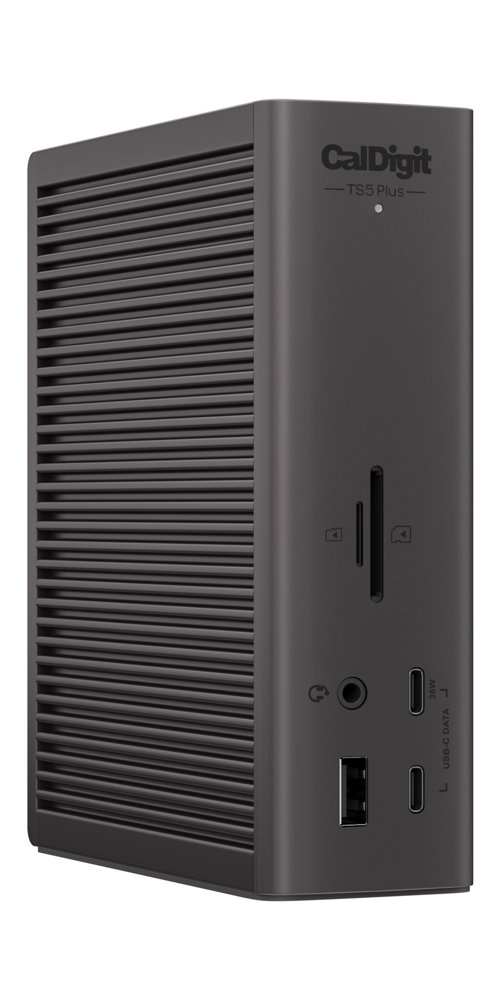 Image : CalDigit
Notre choix
CalDigit TS5 Plus (Thunderbolt Station 5 Plus)
Pour un MacBook Pro M5 Pro ou M5 Max qui pilote plusieurs écrans, des disques rapides et un réseau à 10 Gbit/s par un seul câble.
Pourquoi c'est notre choix : D'après CalDigit : 20 ports dont trois Thunderbolt 5, une sortie DisplayPort 2.1, l'Ethernet à 10 Gbit/s et jusqu'à 140 W pour le Mac ; trois écrans avec un MacBook Pro M5 Pro ou M5 Max, quatre avec le M5 Max.
Points forts
- 20 ports d'après CalDigit : un Thunderbolt 5 vers le Mac, deux Thunderbolt 5 pour les périphériques, cinq USB-C et cinq USB-A à 10 Gbit/s
- Recharge du Mac jusqu'à 140 W ; 36 W sur chaque port Thunderbolt aval et sur le port USB-C avant
- Sortie DisplayPort 2.1, Ethernet 10 Gbit/s, lecteurs SD et microSD UHS-II
- Bloc secteur de 330 W et câble Thunderbolt 5 tressé de 1 m fournis ; macOS 15 ou ultérieur
À écarter si…
Votre Mac n'a que des ports USB-C sans Thunderbolt : CalDigit déclare incompatibles les hôtes USB-C à 5 ou 10 Gbit/s. Sur un Mac en Thunderbolt 4, une partie des fonctions est réduite, selon CalDigit.
Prix à jour chez le marchand. Lien affilié, sans surcoût pour vous.
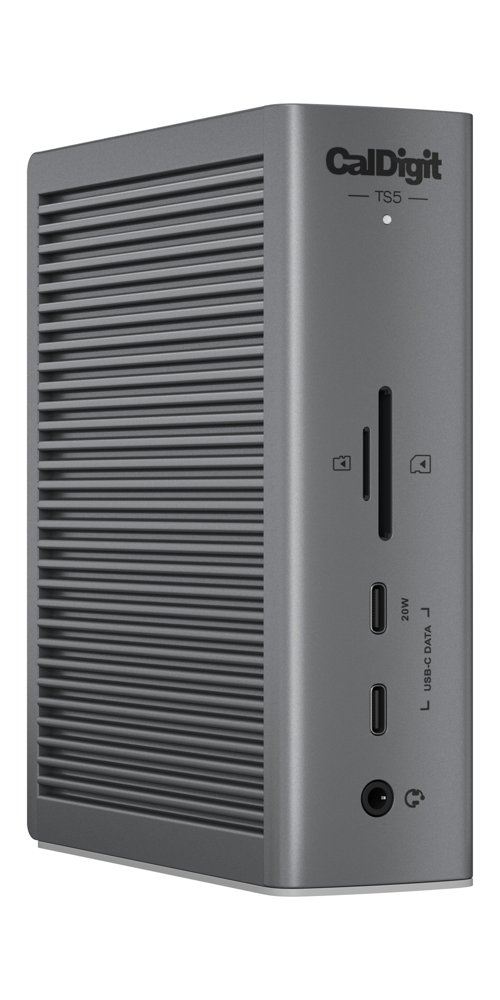 Image : CalDigit
CalDigit TS5 (Thunderbolt Station 5)
Pour un MacBook Pro en Thunderbolt 5 dont les écrans et les disques se branchent en Thunderbolt ou en USB-C.
Points forts
- 15 ports d'après CalDigit, dont quatre Thunderbolt 5 (un vers le Mac, trois pour les périphériques)
- Recharge du Mac jusqu'à 140 W ; 20 W sur le port USB-C avant
- Ethernet 2,5 Gbit/s, lecteurs SD et microSD UHS-II
- Pas de sortie DisplayPort ni HDMI : les écrans se branchent sur les ports Thunderbolt ; bloc secteur de 240 W et câble de 1 m fournis
À écarter si…
Votre écran n'a qu'une entrée HDMI ou DisplayPort et que vous ne voulez pas d'adaptateur, ou si vous avez besoin d'un réseau à 10 Gbit/s.
Prix à jour chez le marchand. Lien affilié, sans surcoût pour vous.
Belkin Connect Thunderbolt 5 Dock (INC031)
Pour relier un écran HDMI et un écran DisplayPort sans adaptateur, avec un MacBook Pro en Thunderbolt 5 ou 4.
Points forts
- 14 ports d'après Belkin, dont trois Thunderbolt 5 (un vers le Mac, deux à 15 W pour les périphériques)
- Recharge du Mac jusqu'à 140 W
- Sorties HDMI 2.1 et DisplayPort 2.1, Ethernet 2,5 Gbit/s, lecteurs SD et microSD
- Bloc secteur de 180 W et câble Thunderbolt 5 de 1 m fournis ; garantie de 3 ans
À écarter si…
Votre Mac est un modèle Intel en Thunderbolt 3 : Belkin le déclare incompatible avec les ordinateurs et écrans Thunderbolt 3.
Prix à jour chez le marchand. Lien affilié, sans surcoût pour vous.
OWC Thunderbolt 5 Dock (11 ports)
Pour ajouter trois ports Thunderbolt 5, de l'USB-A, un lecteur de cartes et l'Ethernet à un MacBook Pro, sans chercher le maximum de ports.
Points forts
- 11 ports d'après OWC, dont trois Thunderbolt 5 et trois USB-A (deux à 10 Gbit/s, un à 5 Gbit/s)
- Recharge du Mac jusqu'à 140 W
- Ethernet 2,5 Gbit/s, lecteurs SD 4.0 UHS-II et microSD, prise audio
- Jusqu'à deux écrans 6K sur Mac, selon OWC ; câble Thunderbolt 5 de 1 m fourni ; garantie de 2 ans
À écarter si…
Vous voulez brancher un écran HDMI ou DisplayPort sans adaptateur : le dock n'a pas de sortie vidéo dédiée.
Prix à jour chez le marchand. Lien affilié, sans surcoût pour vous.
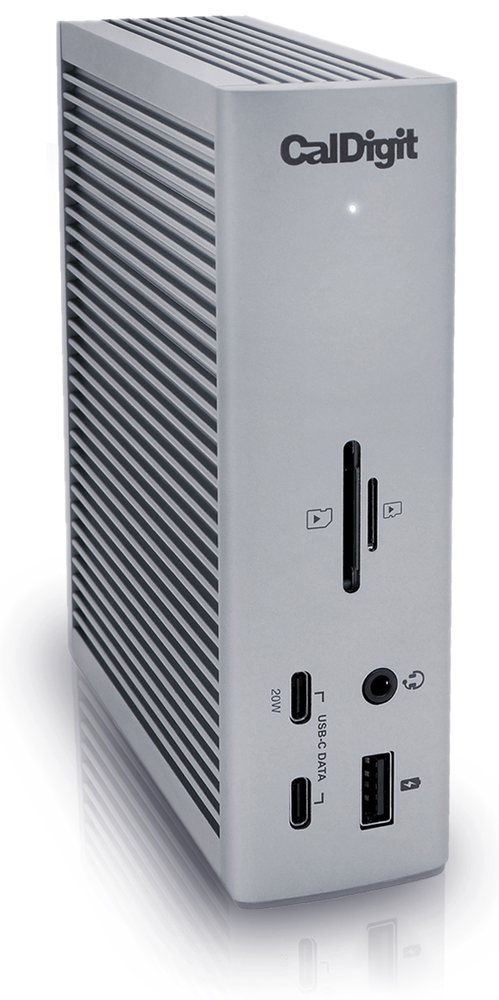 Image : CalDigit
CalDigit TS4 (Thunderbolt Station 4)
Pour un MacBook Air ou Pro qu'un seul câble relie à l'écran, au réseau, aux disques et au secteur.
Points forts
- 18 ports annoncés, dont trois Thunderbolt 4 (un vers le Mac, deux pour les périphériques) et huit ports USB à 10 Gbit/s
- Recharge de l'ordinateur jusqu'à 98 W par le câble Thunderbolt
- Sortie DisplayPort 1.4 et Ethernet 2,5 Gbit/s
- Dock alimenté par son propre bloc secteur
À écarter si…
Vous avez un MacBook Neo, dont les ports ne sont pas Thunderbolt, ou si votre écran USB-C recharge déjà le Mac et offre assez de ports.
Prix à jour chez le marchand. Lien affilié, sans surcoût pour vous.
Les critères qui comptent vraiment
Thunderbolt 4 ou 5 : regardez d’abord votre puce
D’après la fiche d’Apple, les MacBook Pro 14 et 16 pouces ont trois ports Thunderbolt au format USB-C : Thunderbolt 4 (jusqu’à 40 Gbit/s) avec la puce M6, Thunderbolt 5 (jusqu’à 120 Gbit/s) avec les puces M5 Pro et M5 Max. Ils ont déjà un port HDMI et un lecteur de cartes SDXC, mais aucun port USB-A ni prise Ethernet.
Les quatre docks Thunderbolt 5 de cette sélection fonctionnent aussi sur un port Thunderbolt 4, au débit de ce port : OWC annonce 40 Gbit/s dans ce cas, et CalDigit prévient que certaines fonctions sont réduites. Sur un MacBook Pro M6, le CalDigit TS4, en Thunderbolt 4, offre donc l’essentiel. Le Thunderbolt 5 se justifie avec un M5 Pro ou un M5 Max, surtout pour des SSD Thunderbolt 5 ou plusieurs écrans de haute définition.
Combien d’écrans, et branchés où
Selon Apple, le MacBook Pro accepte deux écrans externes avec la puce M6, trois avec la M5 Pro et quatre avec la M5 Max. Un dock ne dépasse jamais cette limite, et les fabricants ne promettent pas tous la même chose sur Mac :
- CalDigit annonce pour ses TS5 et TS5 Plus jusqu’à trois écrans avec un M5 Pro ou un M5 Max, et quatre avec le seul M5 Max ;
- Belkin annonce deux écrans étendus sous macOS, trois avec un M5 Pro ou un M5 Max ;
- OWC s’en tient à deux écrans 6K par port Thunderbolt du Mac, limite qu’il attribue à Apple.
Regardez aussi les sorties. Le TS5 Plus a un port DisplayPort 2.1 et le Belkin des ports HDMI 2.1 et DisplayPort 2.1 ; le TS5 et l’OWC n’ont pas de sortie vidéo dédiée, et les écrans s’y branchent sur les ports Thunderbolt, en USB-C ou avec un adaptateur. Le port HDMI du MacBook Pro reste disponible pour un écran de plus. Notre guide des écrans externes pour Mac aide à choisir l’écran lui-même.
La recharge : 140 W au plus, sans promesse de charge rapide
Les quatre docks Thunderbolt 5 annoncent jusqu’à 140 W pour le Mac, le TS4 98 W. Apple recommande au moins 60 W pour le 14 pouces M6, 70 W pour les 14 pouces M5 Pro et M5 Max, et 94 W pour le 16 pouces M5 Pro : les 140 W des docks Thunderbolt 5 couvrent ces seuils, les 98 W du TS4 de justesse pour le 16 pouces.
La charge rapide est une autre affaire. Pour le 16 pouces, Apple ne la cite qu’avec son adaptateur USB-C de 140 W ou avec le Studio Display XDR. Un dock garde le Mac chargé au bureau ; pour une recharge express avant de partir, l’adaptateur d’Apple reste la référence.
Réseau, cartes et ports pour les accessoires
- Ethernet : 10 Gbit/s sur le TS5 Plus, 2,5 Gbit/s sur le TS5, le Belkin, l’OWC et le TS4. Le 10 Gbit/s n’a d’intérêt qu’avec un NAS ou un réseau qui le suit.
- Cartes mémoire : les trois docks CalDigit et le Belkin ont un lecteur SD et un lecteur microSD, l’OWC aussi. Le MacBook Pro a déjà un lecteur SDXC.
- USB-A : cinq ports à 10 Gbit/s sur le TS5 Plus, trois sur l’OWC, trois sur le Belkin dont deux à 5 Gbit/s, deux sur le TS5 dont un en USB 2.
Compatible avec quels Mac ?
Les docks Thunderbolt 5 donnent leur pleine mesure sur un port Thunderbolt 5 ou USB4 v2. CalDigit demande macOS 15 ou ultérieur pour ses docks Thunderbolt 5 et déclare le TS5 Plus incompatible avec les hôtes USB-C à 5 ou 10 Gbit/s ; le TS5 les accepte, avec des fonctions réduites. Belkin exclut les ordinateurs Thunderbolt 3. Sur un MacBook Neo, dont les ports ne sont pas Thunderbolt, un dock perd l’essentiel de son intérêt : notre guide du hub USB-C pour MacBook Neo traite ce cas.
Quel dock pour quelle installation ?
Le CalDigit TS5 Plus est le plus complet : sortie DisplayPort, 10 Gbit/s en réseau, dix ports USB et 36 W sur chaque port Thunderbolt aval. Le CalDigit TS5 garde la recharge de 140 W et ajoute un quatrième port Thunderbolt 5, au prix de la sortie vidéo et du 10 Gbit/s. Le Belkin est le seul à offrir HDMI et DisplayPort, et sa garantie est de trois ans. L’OWC convient à un bureau plus simple, avec ses onze ports. Le CalDigit TS4 suffit à un MacBook Pro M6.
Pour qui un dock n’est pas utile
Si votre écran recharge déjà le Mac en USB-C ou en Thunderbolt et offre quelques ports, il fait office de dock. Pour une prise HDMI et une clé USB en voyage, un hub suffit : voyez notre guide des hubs USB-C pour Mac. Les autres achats utiles sont dans notre guide des accessoires pour MacBook Pro.
Questions fréquentes
Faut-il un dock Thunderbolt 5 pour un MacBook Pro M6 ?
Non : selon Apple, ses ports sont en Thunderbolt 4, à 40 Gbit/s au plus. Un dock Thunderbolt 5 y fonctionne, mais au débit du Thunderbolt 4. Un dock Thunderbolt 4 comme le CalDigit TS4 suffit.
Un dock peut-il recharger un MacBook Pro 16 pouces ?
Oui : les docks Thunderbolt 5 de cette sélection annoncent jusqu’à 140 W. Apple ne cite toutefois la charge rapide du 16 pouces qu’avec son adaptateur de 140 W ou le Studio Display XDR.
Combien d’écrans peut-on brancher sur un dock avec un MacBook Pro ?
Pas plus que la puce n’en accepte : deux avec la M6, trois avec la M5 Pro, quatre avec la M5 Max, selon Apple. CalDigit annonce trois écrans par ses docks Thunderbolt 5 avec un M5 Pro ou un M5 Max, et quatre avec le M5 Max ; OWC s’en tient à deux écrans 6K.
Un dock Thunderbolt fonctionne-t-il avec un MacBook Neo ?
Mal. Les ports du MacBook Neo ne sont pas Thunderbolt : CalDigit déclare le TS5 Plus incompatible avec ce type de port, et annonce des fonctions réduites pour le TS5. Un hub USB-C est la bonne solution pour ce modèle.
Comment ce guide est fait
Qui écrit
Pierre Grandjean. Utilisateur de MacBook au quotidien depuis plusieurs années. Ce site rassemble ce que j'aurais voulu trouver avant d'acheter.
Comment la sélection est faite
Les produits sont comparés sur leurs caractéristiques publiées, pas sur un test en main. Chaque fiche dit à qui le produit convient.
Dates
Dernière révision le . Première publication le .
Une erreur, un produit dépassé ? Signalez-le, le guide sera corrigé.
Financement
Un achat via un bouton de cette page rapporte une commission au site, sans surcoût pour vous. Le site n'affiche ni prix ni note chiffrée. Transparence et liens affiliés
Sources consultées
- Apple : caractéristiques du MacBook Pro 14 et 16 pouces (M6, M5 Pro, M5 Max) (nouvel onglet)
- Apple : caractéristiques du MacBook Pro avec écran PROLED XDR (nouvel onglet)
- Apple : MacBook Pro (14 pouces, M5 Pro ou M5 Max), caractéristiques techniques (nouvel onglet)
- Apple : MacBook Pro (14 pouces, M6), caractéristiques techniques (nouvel onglet)
- Apple : charger rapidement votre MacBook Air ou MacBook Pro (nouvel onglet)
- CalDigit : TS5 Plus, dock Thunderbolt 5 (en anglais) (nouvel onglet)
- CalDigit : TS5, dock Thunderbolt 5 (en anglais) (nouvel onglet)
- CalDigit : présentation du TS4 (en anglais) (nouvel onglet)
- Belkin : fiche produit du Connect Thunderbolt 5 Dock INC031 (PDF, en anglais) (nouvel onglet)
- OWC : Thunderbolt 5 Dock (en anglais) (nouvel onglet)
- OWC (boutique Macsales) : Thunderbolt 5 Dock, ports et garantie (en anglais) (nouvel onglet)